
Hotmart je postal vodilna platforma za spletne tečaje, digitalne izdelke in ekskluzivne vsebine. Kljub obilici dragocenih informacij, ki jih ponuja, se mnogi uporabniki sprašujejo, kako prenesti videoposnetke Hotmart za dostop brez povezave. V tem članku bomo raziskali, kaj je Hotmart, in se poglobili v različne metode za prenos videoposnetkov iz Hotmarta.
Hotmart je digitalna platforma, ki povezuje ustvarjalce vsebin z občinstvom, ki išče izobraževalne in informativne vsebine. Služi kot tržnica za spletne tečaje, e-knjige in različne digitalne izdelke. Z raznoliko paleto ustvarjalcev vsebin je Hotmart postal priljubljena platforma za posameznike, ki želijo razširiti svoje znanje o različnih temah.
Hotmart ponuja storitev pretakanja, ki uporabnikom omogoča dostop do kupljenih vsebin na spletu. Vendar pa lahko pride do primerov, ko uporabniki raje prenesejo videoposnetke Hotmart za ogled brez povezave, zlasti na območjih z omejeno internetno povezljivostjo.
Mobilna aplikacija Hotmart uporabnikom omogoča prenos tečajev in videov za dostop brez povezave. Vendar pa vsi ustvarjalci vsebine ne omogočajo te funkcije, zato je pomembno preveriti, ali je možnost prenosa na voljo za določen tečaj ali video.
Če želite uporabiti to metodo, odprite aplikacijo Hotmart, poiščite tečaj ali video, ki ga želite prenesti, in poiščite ikono za prenos. Če je na voljo, kliknite nanjo, da shranite vsebino za ogled brez povezave.

Prenos videoposnetkov Hotmart s programsko opremo za snemanje zaslona je preprosta metoda, ki vam omogoča zajemanje video vsebine, medtem ko se predvaja na vašem zaslonu. Tukaj je vodnik po korakih o tem, kako to storiti s splošno dostopno programsko opremo za snemanje zaslona, kot je Snagit.
Korak 1 : Obiščite uradno spletno mesto Snagit (https://www.techsmith.com/screen-capture.html) in prenesite ustrezno različico za vaš operacijski sistem (Windows, macOS ali Linux) ter jo namestite v svoj računalnik.

2. korak : kliknite na rdeče " Zajemi ” v orodni vrstici Snagit. V oknu za zajemanje izberite » Video ” zavihek. Prilagodite območje snemanja tako, da izberete določeno regijo ali celoten zaslon.

3. korak : izberite želene nastavitve snemanja, kot so kakovost videa, vhod za mikrofon in vključitev spletne kamere. Kliknite rdeče " Zapis ”, da začnete zajemati zaslon.

4. korak : Ko se videoposnetek Hotmart predvaja, kliknite » Stop ” v orodni vrstici Snagit, da končate snemanje.

5. korak : Po ustavitvi snemanja bo Snagit odprl urejevalnik, kjer si lahko ogledate in uredite video. Kliknite na " mapa †in izberite “ Shrani kot ”, da shranite posneti video na želeno mesto.

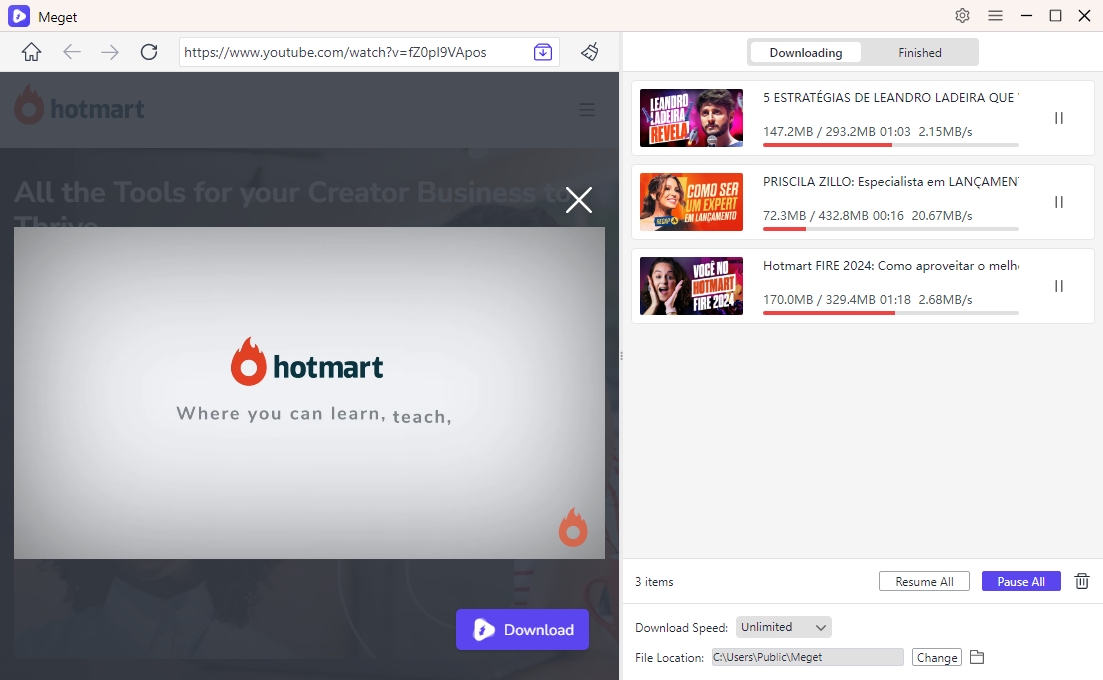
Zelo pretvornik je zmogljivo orodje za prenos in pretvorbo videoposnetkov z različnih platform, vključno s Hotmartom. Uporabnikom omogoča shranjevanje videoposnetkov za ogled brez povezave ali njihovo pretvorbo v različne formate (vključno z MP4, MP3, MKV itd.), zaradi česar je zelo vsestranski in uporabniku prijazen.
Spodaj so navedeni koraki za prenos videoposnetkov Hotmart s pretvornikom Meget:
Za uporabnike, ki iščejo naprednejšo in vsestransko rešitev, VidJuice UniTube ponuja obsežen način za enostaven prenos videoposnetkov Hotmart. VidJuice UniTube je vsestranski prenosnik in pretvornik videoposnetkov, ki podpira 10.000 platform, vključno z Hotmart, Udemy, Drumeo, Teachable itd. Poleg videoposnetkov VidJuice UniTube podpira tudi prenos pretočnih videoposnetkov v živo in tečajev z različnih spletnih mest, s čimer prihranite čas brez čakanje.
Korak 1 : Začnite s prenosom in namestitvijo VidJuice UniTube na vaš računalnik z operacijskim sistemom Windows ali macOS.
2. korak : V računalniku odprite aplikacijo VidJuice UniTube in pojdite na » Nastavitve ”, da prilagodite nastavitve prenosa, vključno s kakovostjo in obliko videa.

3. korak : Pojdite na VidJuice “ Na spletu ”, pojdite na spletno mesto Hotmart in se prijavite s svojim računom.

4. korak : Poiščite videoposnetek, ki ga želite prenesti, in ga predvajajte, nato kliknite » Prenesi ” in VidJuice bo ta video Hotmart dodal na seznam za prenos.

5. korak : VidJuice UniTube bo začel pridobivati in prenašati video Hotmart v vaš računalnik. Postopek prenosa lahko spremljate pod » Prenašanje †mapo.

6. korak : Ko je prenos končan, lahko dostopate do prenesenega videoposnetka Hotmart na s'določenem cilju “ Dokončano » mapa znotraj VidJuice « Downloader †zavihek.

Prenos videoposnetkov Hotmart ni nujno zapleten postopek. Čeprav so lahko osnovne metode, kot je uporaba mobilne aplikacije Hotmart ali snemalnika zaslona, učinkovite, VidJuice UniTube ponuja napredno in uporabniku prijazno rešitev za tiste, ki iščejo večji nadzor nad svojimi prenosi. Ne glede na to, ali želite med potovanjem gledati videoposnetke Hotmart brez povezave ali preprosto želite ohraniti zbirko za prihodnjo uporabo, VidJuice UniTube zagotavlja brezhibno in učinkovito izkušnjo nalaganja. Odklenite polni potencial vaše vsebine Hotmart z vključitvijo teh metod v vaš digitalni komplet orodij.
