
Inspect Element je orodje, ki vam omogoča ogled in urejanje kode HTML, CSS in JavaScript spletnega mesta. Inspect Element je namenjen predvsem spletnim razvijalcem, lahko pa se uporablja tudi za iskanje kode HTML videoposnetka na strani in prenos videoposnetka. V tem članku vam bomo ponudili nekaj predlogov za prenos videoposnetkov s spletnih mest z uporabo elementa inspect.

Uporaba Inspect Element se morda sprva zdi zastrašujoča, še posebej, če ste novi v spletnem razvoju in programiranju. Z nekaj vaje pa lahko postane dragoceno in uporabno orodje za iskanje in prenos videoposnetkov.
Tukaj so koraki za iskanje videoposnetka z uporabo Inspect Element:
Korak 1 : Odprite spletno stran Odprite spletno stran, ki vsebuje videoposnetek, ki ga želite najti. Desni klik in pregled Z desno miškino tipko kliknite videoposnetek in izberite “ Preglejte †ali “ Preglej element †iz spustnega menija. To bo odprlo orodje Inspect Element.

2. korak : V kodi HTML izberite “ Omrežje †zavihek.

3. korak : Ko na videoposnetku pritisnete gumb za predvajanje, pojdite na “ Omrežje â€, da poiščete URL video datoteke.

4. korak : Če želite videoposnetek shraniti v svoj računalnik, z desno miškino tipko kliknite videoposnetek po predvajanju in izberite “ Shrani video kot †iz menija.

Kot vsako orodje ima uporaba Inspect Element prednosti in slabosti. Tukaj je nekaj prednosti in slabosti uporabe Inspect Element za prenos videoposnetkov:
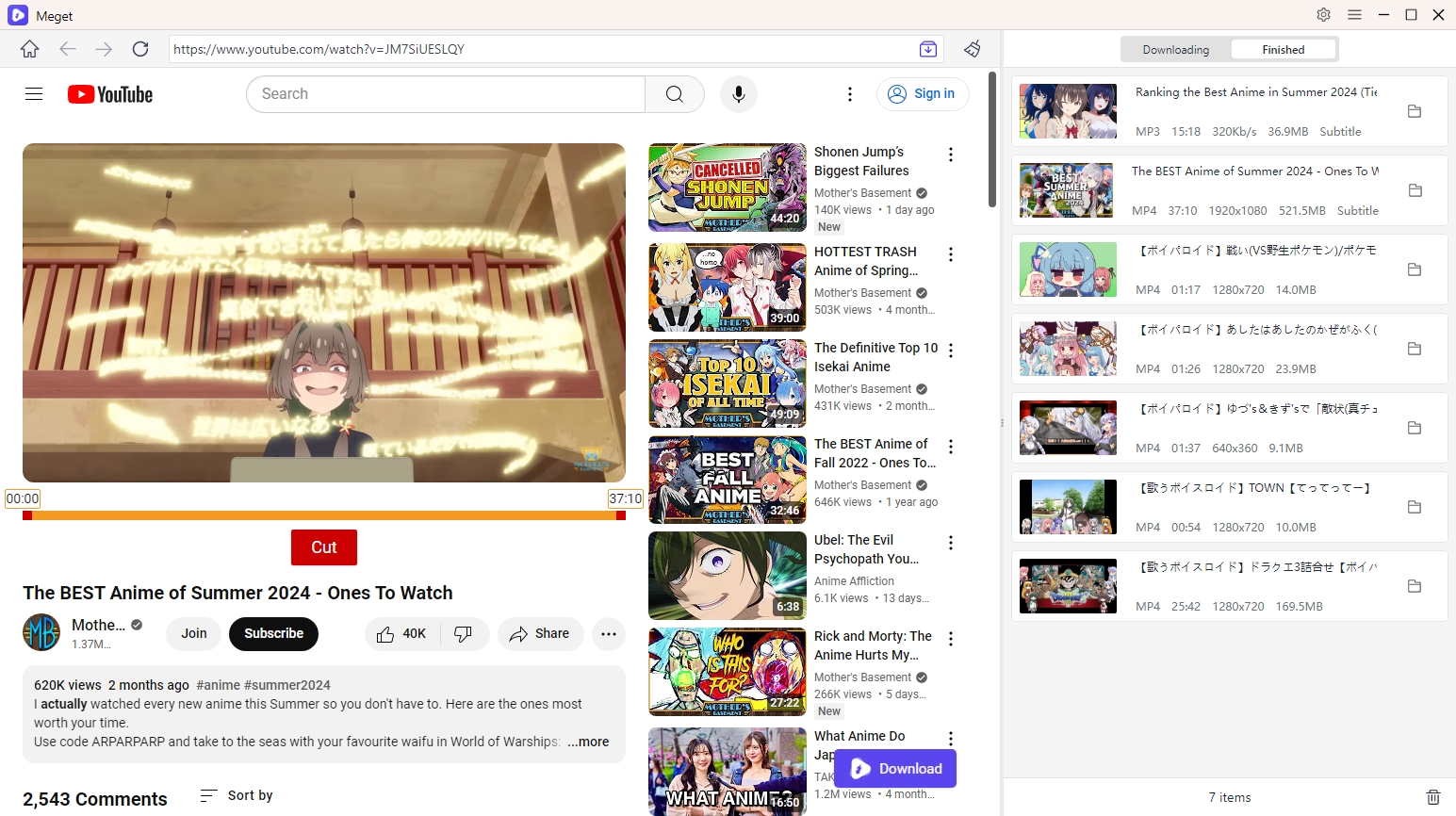
Uporaba Zelo Pretvornik za paketni prenos in pretvorbo videoposnetkov ponuja preprostejšo in učinkovitejšo rešitev v primerjavi z ročnim načinom uporabe Inspect Element. Z Megetom se lahko izognete dolgočasni nalogi iskanja URL-jev videoposnetkov prek orodij za razvijalce brskalnika in namesto tega poenostavite postopek z neposrednim vnosom video povezave v programsko opremo. To ne le prihrani čas, ampak tudi odpravi tveganje napak, ki se lahko pojavijo pri ročnem ekstrahiranju video virov.
Postopek uporabe Inspect Element za prenos videoposnetkov je dolgotrajen in ni nobenega zagotovila, da bo video ali video format, ki ga potrebujete, uspešno prenesen. The VidJuice UniTube Video Downloader je odlična izbira, če morate pogosto prenašati videoposnetke. Z VidJuice UniTube lahko preprosto prenesete videoposnetke z več kot 10.000 spletnih mest z enim klikom. Samo zberite in prilepite URL-je videoposnetkov, ki jih želite prenesti, in VidJuice UniTube bo samodejno začel prenašati vse videoposnetke namesto vas.
Za začetek uporabe VidJuice UniTube se najprej seznanimo z njegovimi glavnimi funkcijami:

Nato si bomo ogledali uporabo VidJuice UniTube za shranjevanje videoposnetkov v vašo napravo.
Prenesite video z naslovom URL
Če želite prenesti videoposnetek, preprosto poiščite videoposnetek, ki ga želite shraniti, in kopirajte njegov url, nato odprite program za prenos VidJuice UniTube in kliknite “ Prilepi URL “ in UniTube se bo začel prenašati v nekaj sekundah.

Prenesite več videoposnetkov
VidJuice UniTube podpira prenos več videoposnetkov hkrati. Ko kliknete »Več URL-jev«, lahko prilepite vse URL-je videoposnetkov in UniTube vam bo pomagal prenesti vse izbrane videoposnetke.

Prenesite kanal ali seznam predvajanja
VidJuice UniTube podpira prenos celotnega seznama, lahko pa tudi izberete več videoposnetkov za prenos na seznam predvajanja. Preprosto prilepite URL kanala ali seznama predvajanja po kliku “ Seznam predvajanja “ in UniTube bo namesto vas prenesel vse videoposnetke.

Prenesite pretočne videoposnetke v živo
VidJuice UniTube vam omogoča prenos videoposnetkov v živo v realnem času. Prenesete lahko videoposnetke v živo s priljubljenih spletnih mest, kot so Twitch, Vimeo, YouTube, Facebook, Bigo Live itd.

Skratka, čeprav ima uporaba Inspect Element za prenos videoposnetkov lahko nekatere potencialne koristi, so vključena morebitna tehnična in varnostna tveganja in Inspect Element morda ni vedno zanesljiva metoda za prenos videoposnetkov. Priporočljivo je, da uporabite najboljše alternative Inspect Element – VidJuice UniTube prenosnik videa. Z UniTube lahko shranite in prenesete videoposnetke z enim klikom v nekaj sekundah, prenesite in preizkusite!
